v2rayN のインストールと購読リンク登録手順
Windows / macOS / Linux(v2rayN)と Android(v2rayNG / v2flyNG)のセットアップ、サブスクリプションリンクのインポート、接続先アクセス、中継モード環境セットアップまで、一連の流れを図解で解説。はじめての方でも数分で導入できます。

Windows 版 v2rayN ガイド
展開してすぐ使えるポータブル版です。削除するときはフォルダを消すだけなので、レジストリは汚れません。
Windows 用 ZIP を展開する
ダウンロード元 で最新の ZIP を取得し、右クリックして展開します。パスに特殊文字を使わないフォルダが無難です。
セットアップ不要:v2rayN はポータブルプログラムです。解凍して利用し、不要ならフォルダを削除します。
SmartScreen 警告が出たら
v2rayN.exe の起動時に警告が出た場合は「詳細情報」→「実行」を押します。署名のないポータブル版に出る通常の案内で、プログラムの安全性を示すものではありません。
サブスクリプションセットアップを開く
あなたの購読リンク(http/https で始まるリンク)を貼り付けて保存し、閉じます。メインウィンドウ上部のトップメニューから「サブスクリプション」→「購読情報の構成」をクリックし、左下のプラスで購読情報を登録。
購読を再取得して接続先を決める
数秒後には、メインウィンドウの全ノードがサーバー一覧に並びます。任意の接続先をダブルクリックすると決定され、接続が成立します。購読情報の構成ウィンドウを閉じたら、メニュー左の「サブスクリプション」→「購読情報の同期」をクリックします。
プロキシの切り替え
トレイアイコンを右クリックして「システムプロキシ」を開きます。PAC ルール は規則に必要なアクセスだけ、直接接続 はすべて、直接アクセスモード は一時停止に使います。
設定の適用を確認
IP 参照サイトを開き、一覧された場所がプロキシ接続先の地域ならセットアップこれで完了。
ヒント:直接接続を長期間使うと国内サイトも proxy を通り遅くなる場合があります。日常使いでは PAC ルールを優先してください。
macOS 版 v2rayN ガイド
macOS 用のセットアップファイルは二種類あります。チップを参照してから取得し、最初の起動時に出る参照を許可してください。
プロセッサに合う導入ファイルを選ぶ
ダウンロード元 から Mac に合うビルドを取得します。M シリーズは Apple Silicon、Intel 機は Intel 版です。不明なら「この Mac について」でチップを調べてください。
解凍したプログラムを移動する
zip をダブルクリックして アプリ本体を取り出す、Applications フォルダに配置。
未署名プログラムの警告を解除する
Gatekeeper に止められた場合は、「システムセットアップ」のプライバシーとセキュリティから v2rayN を許可します。Control クリックで「開く」を選ぶ方法でも構いません。
一度許可すれば、その後は通常どおり起動できます。署名のないプログラムでは初回だけこの警告が出ます。
購読データの読込と接続先アクセス
Windows と同じ操作です。「サブスクリプション」→「購読情報の設定」でリンクを入れ、再取得後に接続先をダブルクリックします。
ネットワーク権限を許可する
システム側の標準的な安全確認です。システムプロキシまたは TUN モードを初めて有効にする際、macOS がネットワーク権限の確認画面が出るので「許可」を選んでください。
上にアイコンが見えなくなったら、Launchpad で v2rayN を再起動してください。一覧が戻り、参照画面も繰り返されません。
Linux 版 v2rayN ガイド
命令行の操作はやや増えますが、構成手順は共通です。macOS 版と同じアプリを使用。
インストール用ファイルを取得
ダウンロード元 でOS に合う配布ファイルを選ぶ。Debian / Ubuntu は .deb、Fedora / RHEL は .rpm、アーキテクチャに合う x64 / ARM64 を選択。
セットアップ後の起動
Debian / Ubuntu は
sudo dpkg -i v2rayN_*.deb、Fedora / RHEL はsudo rpm -i v2rayN_*.rpmを実行します。メニューから開くか、v2rayNを入力して起動します。依存関係の修復
.deb では
sudo apt --fix-broken installで自動修復できます。.rpm では一覧されたエラーに合わせてdnf installまたはyum installを実行してください。購読から接続先へアクセス
Windows / macOS と同じです。メニューの購読セットアップでリンクを追加し、再取得してから接続先を選択します。
システムプロキシと TUN
GNOME や KDE では、システムセットアップのネットワークプロキシ 항목에 v2rayN のローカルポートを入力できます。プログラム内の TUN を使えば、システム側を変更せずに通信を預けられます。
端末だけの環境や GUI なしサーバーでは、GUI プログラムではなく Xray / V2Ray のコアソフトを環境パラメータファイルと組み合わせて直接実行することを選択推奨します。
Android 版 v2rayNG / v2flyNG ガイド
両プログラムの操作手段はほぼ同じで、以下の流れはどちらにも当てはまります。
APK を取得して導入
ダウンロード元 から v2rayNG か v2flyNG を入手します。未知の提供元を許可する参照が出たら、ファイルの出所を確かめてから許可してください。
購読 URL の登録
右上メニューから「サブスクリプショングループ」を開き、「+」を押して URL を貼り付け、保存します。
一覧を再取得する
画面を下に引っ張るか、「購読情報を再取得」をタップします。少し待つと接続先が一覧に並びます。
遅延を確認してノードを決める
右上の応答測定アイコンをタップして全接続先の遅延を一括テストし、遅延が最も低い(通常は緑色で一覧)接続先をタップして決定します。
VPN にアクセス
初回アクセス時は「VPN アクセスのリクエスト」参照ダイアログが一覧されるので「OK」をタップして許可すれば使用開始できます。右下の丸いアクセスボタンをタップします。
アクセスモードの選び方
VPN モード は端末全体を中継する標準セットアップです。プロキシのみモード はローカルポートだけを提供するため互換性が高いものの、自動で中継されないプログラムもあります。
ヒント:中国製 ROM などでは省電力機能が背景処理を止め、切断につながります。最適化の対象外にして自動起動を認めてください。
購読 URL を読み込む
PC 版とスマートフォン版では、購読データの読込方はほぼ同じです。代表的な手段は三通りです。
方法 1:URL を貼り付ける
その後「購読情報の同期」をクリックすれば全接続先が自動的に取得され、以降は自動同期の間隔も環境セットアップできます。プログラムの「購読情報の構成」で新しいサブスクリプションを追加し、http/https 形式のリンク を貼り付けて保存します。
方法 2:QR コードをスキャンする
QR 読み取りに対応したモバイル版則は、提供元の QR コードを「QR コードをスキャンしてインポート」で読み取るだけで、URL を打ち込む必要はありません。
方法 3:1 件ずつ手動で追加
接続先数が少ない場合に適しています。vmess://、vless://、ss://、trojan:// などで始まる 1 件の共有リンクを入手した場合は、それをクリップボードにコピーし、プログラム内で「クリップボードからインポート」を決定すればその接続先を追加できます。
注意:ページでは購読リンクや接続先情報を販売していません。プログラムの配布と案内だけを行います。リンクは信頼できる提供元から入手し、仕組みは こちらの解説記事 を参照してください。
中継モードの選び方
名称はプログラムごとに異なりますが、役割はほぼ同じです。図を見ながら用途に合うものを選んでください。
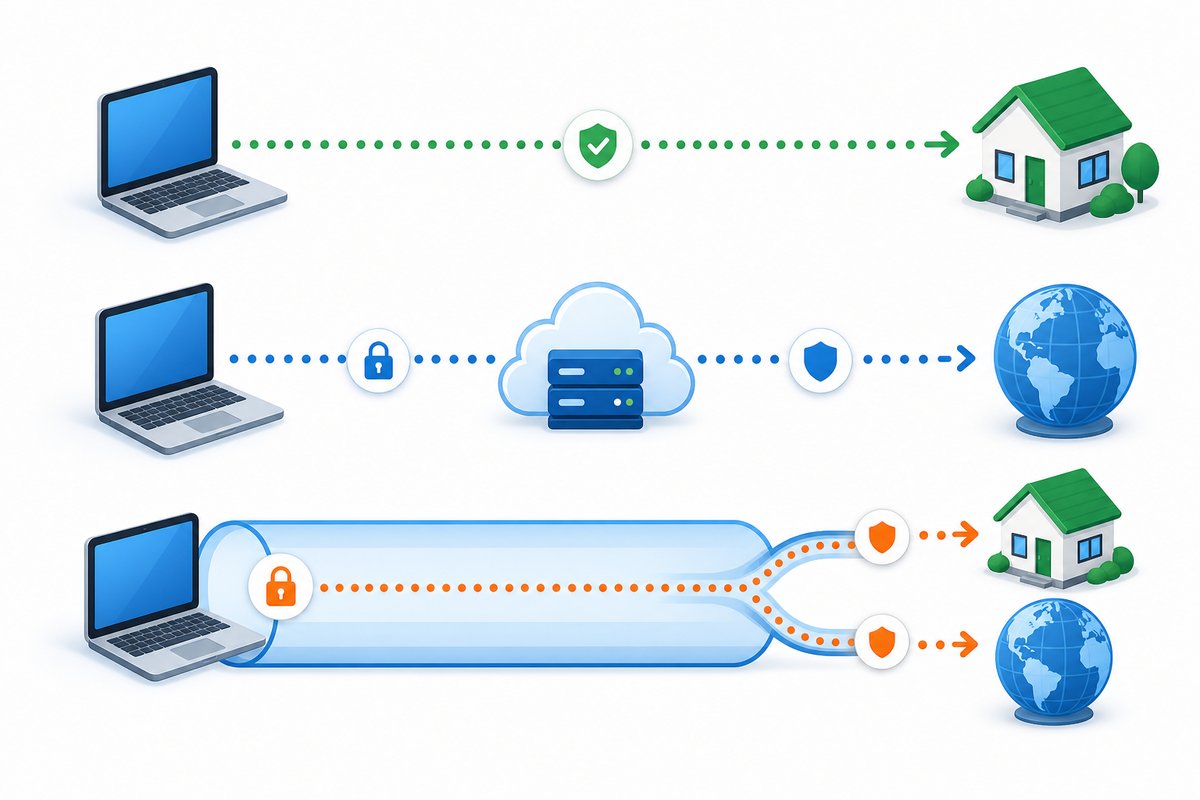
PAC ルール選択推奨
応答が速く、現地向けサービスも使えます。ルールに基づいて自動判定し、ネットワーク制限を回避する必要があるサイトのみプロキシ経由にし、国内サイトはダイレクト接続。
TUN モード
全通信をプロキシ側へ送り、国内と海外を分けません。ルール判定が合わないプログラムを一時的にプロキシへ回す場合に使います。
直接アクセスとローカル範囲の除外
ネットワーク層で全体を引き受け、規則に従って直結と中継を分ける方式です。プログラムのプロキシセットアップに左右されにくく、ゲームや CLI にも向いています。
カスタム経路ルール
LAN と中国本土以外だけをプロキシ対象にします。proxy を一時停止したい時や、トラブルの原因を探る時に向いています。
詳細環境セットアップ:ルーティングルールと DNS
既定値でも問題なく使えますが、項目を押さえるとアクセスが速くなり通信量も減ります。v2rayN を例に説明しますが、モバイル版もほぼ同じです。
標準搭載 Geosite / Geoip
「ルーティング」→「カスタムルール」でドメインや IP を指定すると、特定サイトを直接アクセスか proxy に分けられます。PAC 判定より優先されます。用語が初めてなら ルーティングルール を調べてください。
DNS の賢い振り分け
PAC ルールはデフォルトでこのルールセットを基に自動振り分けを行っており、通常は手動で更新しなくてよく、プログラムを定期的に更新すれば定義データも同期されます。プログラムにはコミュニティによって維持される geosite / geoip ルールライブラリが組み込まれており、本土の主要ドメインと IP 範囲を含みます。
HTTP / SOCKS の待ち受けポート
「パラメーター構成」→「DNS 構成」で中国国内と海外の DNS を分けると、DNS リーク を防ぎ、失敗や白画面も減らせます。
購読単位の整理
ローカル HTTP / SOCKS ポートはセットアップ画面で参照できます。取得ツールなどに同じ番号を入れれば、個別セットアップなしで中継を再利用できます。
ノード管理と速度チェック
購読には数十の接続先が入ることがあります。グループ化と応答測定を使いこなすと、毎日の操作が快適になります。
遅延参照と実アクセス参照
購読が複数あると自動でグループに分かれ、出処の違いが把握しやすくなります。不要なグループを止めれば、測定対象も減らせます。
遅延による並び替え
応答が軽いが、国外サイトに到達できるとは限りません。「実通信テスト」は接続先経由で実際にテスト用 URL にリクエストするため時間はかかりますがより確実な結果です。アクセスに異常がある場合は実通信テストの結果を最初に参照するとよいでしょう。「遅延測定」(Ping/TCPing)は接続先までのネットワーク遅延のみを測定します。
無効な接続先の整理
一部のリリースでは「最速接続先を自動決定」する選択グループにも互換しており、選択中のノードが測定結果に応じて自動的に切り替わるため、人手で選ぶ必要はありません。応答測定完了後、「遅延」列をクリックすると数値順に並べ替えられ、最適な接続先をすぐに見つけられます。
購読が期限切れか参照
古い接続先が溜まったら、有効な接続先だけを残すセットアップを使うか、購読を再取得して一覧を置き換えます。一覧が整理され、測定も速くなります。
アクセストラブルの参照手順
つながらない、遅い場合は、次の手順を順に調べてください。多くの障害はここで見つかります。
購読が有効か参照する
期限付き購読かどうかを先に調べてください。切れていると接続先を取得できず、全接続先がアクセス不能になります。
計測して接続先を切り替える
「購読情報を再取得」で一覧を取り直し、失効した古い接続先を残さないようにします。
中継モードの環境セットアップが正しいか参照
個々の接続先がたまに不安定になるのは正常な現象です。プログラム内蔵の遅延測定性能を使い、遅延が低くテスト結果が正常な接続先を選んでください。
端末周辺の通信を参照
現行 PAC/グローバル/TUN のどのモードを使用しているか参照し、誤って「ダイレクト接続」になっていたり、システムプロキシが停止していたりしないか参照してください。
端末周辺の環境を参照する
Wi-Fi とモバイル通信を切り替え、ネットワーク側の制限かルーターセットアップかを参照します。
まだプログラムを取得していない方へ
まず該当プラットフォームのプログラムを入手し、上記の流れに沿って環境セットアップすれば、数分で使い始められます。